

Como Preparar o Seu Computador Antes de Reinstalar o Sistema
Passos essenciais para garantir que nada importante se perde. Inclui backup de ficheiros, verificação de drivers e preparação completa.
Entenda como funcionam os pontos de restauro e crie um antes de qualquer mudança importante no sistema. Proteção essencial para a sua máquina.


Um ponto de restauro é uma fotografia do estado do seu computador num determinado momento. Guarda informações sobre drivers, programas instalados, configurações do sistema e ficheiros de sistema críticos. Quando algo corre mal — uma atualização problemática, software corrompido, ou mudança que afeta o desempenho — você pode voltar atrás sem perder os seus documentos.
A boa notícia? Criar um é simples. Demora poucos minutos e pode poupar-lhe horas de frustração. Vamos mostrar-lhe como.

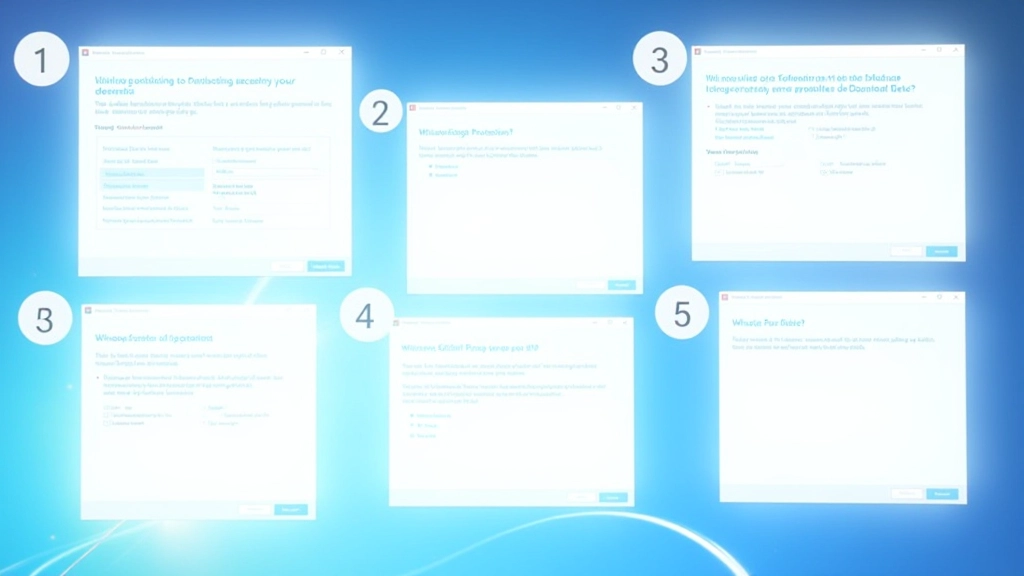
Pressione a tecla Windows, procure por “Painel de Controlo” e abra-o. Em alternativa, pode clicar no menu Iniciar e navegar até Definições > Sistema > Informações do Sistema.
No Painel de Controlo, procure por “Proteção do Sistema” ou “Recuperação”. Clique nela. Vai ver uma janela com o separador “Proteção do Sistema” já aberto.
Procure pela unidade C: (ou a unidade principal). Deve aparecer “Ativado” na coluna de estado. Se aparecer “Desativado”, clique em “Configurar” para ativar a proteção antes de continuar.
Na mesma janela, procure pelo botão “Criar…” (geralmente no canto superior direito). Clique nele para abrir a caixa de diálogo de criação.
Digite um nome que o ajude a identificar quando foi criado e por quê. Por exemplo: “Antes de Atualizar Drivers” ou “Antes de Instalar Office 2024”. Clique em “Criar” e aguarde (demora entre 5 e 10 minutos).
Este guia é informativo e educacional. Os pontos de restauro são uma funcionalidade do Windows destinada a fins de recuperação. Recomendamos sempre fazer cópias de segurança dos seus ficheiros importantes antes de qualquer mudança no sistema. Os pontos de restauro não protegem ficheiros pessoais — apenas ficheiros de sistema e programas instalados.

Não precisa de criar um ponto de restauro todos os dias. Mas há momentos-chave em que realmente vale a pena fazer. Aqui estão os mais importantes:
Criou um ponto de restauro, mas agora precisa de o usar? Não se preocupe — é tão fácil quanto criar um.
Abra a mesma janela de “Proteção do Sistema” onde criou o ponto. Desta vez, clique no botão “Restaurar…” em vez de “Criar…”. Vai ver uma lista de todos os pontos de restauro disponíveis, com datas e nomes que você atribuiu. Escolha o que quer utilizar e clique em “Seguinte”.
O Windows vai avisar que está prestes a restaurar ficheiros de sistema. Clique em “Concluir” e o computador vai reiniciar. O processo demora entre 10 e 30 minutos, dependendo de quantos ficheiros precisa de ser restaurados. Não desligue o computador enquanto isto está a acontecer.
Nota importante: A restauração do sistema não toca nos seus ficheiros pessoais (documentos, fotos, vídeos). Apenas afeta drivers, programas instalados e configurações do Windows. É por isso que é seguro usar — você não perde nada que importe.

Em vez de “Ponto 1” ou “Backup”, use algo como “Antes de Atualizar Nvidia” ou “Sistema Limpo 15 Maio”. Seis meses depois, vai agradecer a si mesmo.
Cada ponto de restauro ocupa espaço no disco (geralmente 500 MB a 2 GB). O Windows mantém os pontos mais antigos automaticamente quando o espaço se esgota. Mas se o seu disco está muito cheio, pode prejudicar a criação de novos pontos.
Os pontos de restauro são ótimos, mas não substituem cópias de segurança completas. Idealmente, combine os dois: pontos de restauro para problemas rápidos e backups para proteção a longo prazo.
Marque um dia no mês — o primeiro de cada mês, por exemplo — para criar um ponto de restauro “de rotina”. Demora cinco minutos e é uma boa prática de manutenção.
Alguns programas de limpeza promovem “apagar pontos de restauro antigos” para libertar espaço. Não deixe que façam isto automaticamente — você pode perder a opção de voltar atrás se algo correr mal.
De vez em quando, faça uma “simulação” de restauração (sem realmente restaurar). Isto garante que os seus pontos estão intactos e que você compreende o processo quando realmente precisar.
Um ponto de restauro é como ter um botão de “desfazer” para todo o seu computador. Demora cinco minutos a criar e pode poupar-lhe horas de trabalho — ou dias, se você ficar preso num problema grave sem uma forma de voltar atrás.
A melhor altura para criar um é antes de precisar dele. Faça-o antes de qualquer mudança importante: antes de atualizar drivers, antes de instalar novo software, antes de grandes atualizações do Windows. Dê-lhe um nome claro para se lembrar do motivo. E depois, esqueça-se dele — até ao dia em que realmente o precisa.
Está pronto para começar? Abra o Painel de Controlo, aceda à Proteção do Sistema, e crie o seu primeiro ponto de restauro hoje. Vai ficar surpreso com o quanto é fácil.
Quer aprender mais sobre como proteger o seu sistema?
Veja o nosso guia sobre Backup de Dados