

Por Que o Backup é Essencial Antes de Reinstalar
Quando planeamos uma reinstalação completa do sistema operativo, muitas pessoas pensam apenas em guardar os ficheiros mais óbvios. Mas a verdade é que perdem-se coisas importantes todos os dias por falta de planeamento. Documentos, fotografias, configurações pessoais — tudo desaparece se não fizermos backup correto.
A reinstalação é um processo agressivo. Apaga tudo o que está na unidade C (ou na partição do sistema) para deixar espaço limpo para uma instalação fresca do Windows, macOS ou Linux. Se não tiver cópia dos seus dados noutro local, eles desaparecem para sempre. Não há recuperação mágica. Não há lixeira para recuperar ficheiros.
Facto importante: Cerca de 60% das pessoas que reinstalam o sistema perdem dados que gostariam de ter guardado. Não seja uma delas.
O que Precisa Ser Guardado
Não é só documentos e fotos. Pense em tudo isto: ficheiros de projetos pessoais, folhas de cálculo, contactos do Outlook, senhas guardadas no navegador, marcadores do navegador, historial de downloads importante, bases de dados pessoais.
E depois há as configurações. Se tem programas específicos configurados de forma especial — Photoshop com extensões, AutoCAD com definições personalizadas, IDEs de programação com plugins — tudo isto fica perdido. A reinstalação deixa tudo por defeito.
- Documentos pessoais e profissionais
- Fotografias e vídeos
- Contactos e agendas
- Configurações de programas
- Licenças de software e chaves de ativação
- Bases de dados pessoais
Métodos de Backup: Qual Escolher
Existem várias formas de fazer backup. Cada uma tem vantagens e desvantagens. A escolha depende de quanto espaço precisa, quanto tempo tem e que tão acessível quer que seja o backup.
Disco Rígido Externo
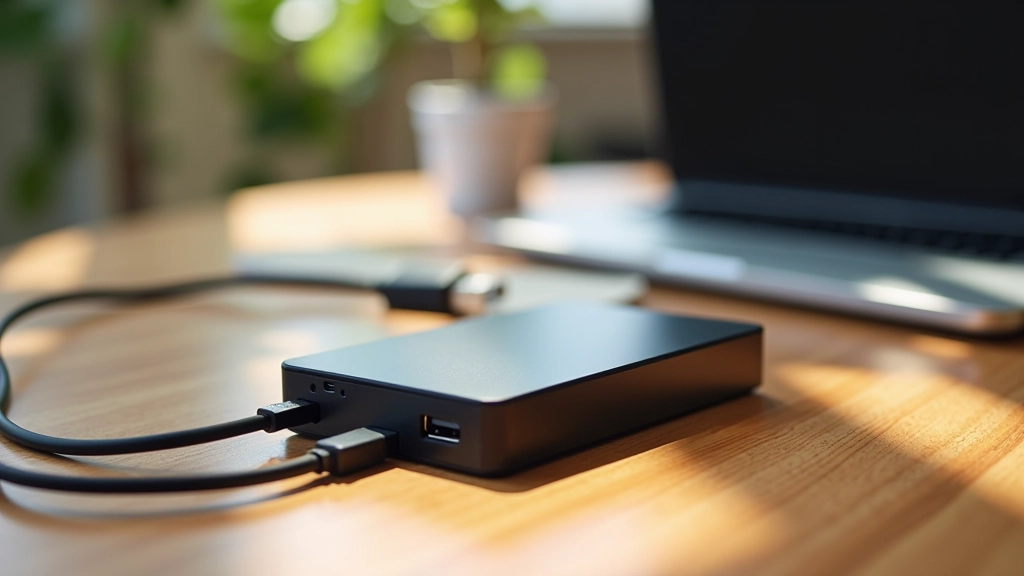
A forma mais simples e rápida. Compra um disco externo (1TB ou 2TB é mais que suficiente), liga-o ao computador e copia os ficheiros. Demora 2-3 horas para ficheiros médios.
Vantagem: Rápido, físico (não depende de internet), barato.
Armazenamento na Nuvem
Google Drive, OneDrive, Dropbox. Sincroniza ficheiros automaticamente. Tem limite de espaço gratuito (15-20GB) mas pode expandir pagando.
Vantagem: Acessível de qualquer lugar, automático, seguro.
Pen Drive USB
Para ficheiros pequenos ou críticos. Um pen drive de 64GB custa pouco e é portátil. Não é ideal para quantidades grandes de dados.
Vantagem: Portátil, barato, simples.
Imagem de Disco (Clone)
Ferramentas como Macrium Reflect ou Acronis True Image copiam o disco inteiro (não só ficheiros). É um backup completo do estado do sistema.
Vantagem: Completo, restaurável rapidamente, inclui configurações.
Informação Importante
Este artigo é informativo e educacional. As técnicas descritas são recomendações gerais baseadas em boas práticas de segurança de dados. Cada situação é única — adapte as recomendações ao seu caso específico. Se tiver dados críticos ou sensíveis, considere consultar um especialista em segurança de dados antes de realizar qualquer operação de backup ou reinstalação.
Passo a Passo: Backup com Disco Externo
Este é o método mais direto. Vou mostrar como fazer corretamente para não deixar nada para trás.

Prepare o Disco Externo
Ligue o disco ao computador. Se é novo, pode estar vazio. Se tem dados antigos, considere apagá-los ou copiar para outro local. Precisa de espaço livre igual a 120% do que quer fazer backup.
Crie Uma Pasta de Backup
No disco externo, crie uma pasta chamada “Backup_[Data]” (exemplo: “Backup_Maio2026”). Isto mantém as coisas organizadas se fizer múltiplos backups.
Copie os Ficheiros Importantes
Use Explorador de Ficheiros. Selecione as pastas: Documentos, Transferências, Desktop, Imagens, Vídeos. Clique direito Copiar. Cole no disco externo.
Backup de Dados de Programas
Procure em AppData (escondido em C:\Users\[SeuNome]\AppData). Copie as pastas de programas que usa: Thunderbird, Outlook, navegador. Isto preserva senhas e configurações.
Verificação Final
Abra o disco externo e confirme que vê todas as pastas. Teste abrir alguns ficheiros para garantir que copiaram bem. Agora é seguro reinstalar.
Backup na Nuvem: O Complemento Inteligente
Não é “ou” disco externo “ou” nuvem. O ideal é ter ambos. A nuvem é útil porque é automática e não ocupa espaço físico. Mas tem limites de espaço gratuito.
Configuração Recomendada
Se usa Windows 10 ou 11, ative o OneDrive. Vá a Definições Contas Sincronizar as tuas dados OneDrive. Isto sincroniza a pasta “OneDrive” automaticamente. Coloque ficheiros importantes lá e esquece-se de pensar em backup.
Para ficheiros maiores ou coleções grandes, considere Google Drive (15GB grátis) ou Dropbox (2GB grátis). Todos oferecem espaço adicional barato se precisar (10/mês por 2TB é padrão).
Depois da reinstalação, basta fazer login na nuvem e os ficheiros aparecem no novo sistema automaticamente. Não precisa de copiar manualmente.
Dicas para Backup na Nuvem
Ative sincronização: Não copie manualmente. Configure para sincronizar automaticamente.
Use múltiplos serviços: Se um falha, tem outro como backup. OneDrive + Google Drive é seguro.
Não confie só em nuvem: Servidores podem ter problemas. Sempre tenha cópia local também.
Teste antes de confiar: Faça upload de um ficheiro importante e baixe-o de novo para confirmar.
Erros Comuns a Evitar
Já viu pessoas perderem dados desnecessariamente porque cometeram erros simples. Eis o que NÃO fazer.

Usar o Mesmo Disco Externo para Tudo
Se o disco externo falha, tudo desaparece. Faça backup em DOIS discos diferentes. Custa pouco e é segurança real.
Confiar 100% na Nuvem
Serviços na nuvem podem ter falhas. Hackers podem aceder. Sempre tenha cópia offline também.
Esquecer-se das Senhas e Chaves
Copie um ficheiro de texto com senhas importantes (guardado seguramente!) ou use um gestor de senhas como Bitwarden. Sem senhas, programas licenciados não funcionam.
Não Testar o Backup
Antes de reinstalar, abra alguns ficheiros do backup. Confirme que copiaram bem. Muitas pessoas descobrem que o backup falhou DEPOIS de reinstalar (demasiado tarde).
Conclusão: Esteja Preparado
Fazer backup não é complicado. Não é caro. Mas é absolutamente essencial. Uma reinstalação limpa do sistema é a melhor forma de resolver problemas de software, mas só se tiver os seus dados guardados em segurança.
Use a estratégia dos 3 pontos: disco externo para cópia principal, nuvem para sincronização automática, e talvez um segundo disco para segurança extra se tiver dados muito críticos. Isto custa menos de 50 em hardware e evita perda potencial de milhares em dados irreplazáveis.
Não adie. Faça backup hoje. A reinstalação pode esperar até estar 100% seguro de que tem tudo guardado.