Como Preparar o Seu Computador Antes de Reinstalar o Sistema
Passos essenciais para garantir que nada importante se perde. Inclui backup de ficheiros, verificação de drivers e limpeza de partições.


Porque é que a Preparação é Tão Importante
Reinstalar o sistema operativo é como fazer uma limpeza profunda do seu computador. Mas se não se preparar bem, pode perder ficheiros importantes, drivers desaparecidos, ou configurações que levou meses a ajustar. A verdade é que a maioria das pessoas pula esta fase — e depois arrepende-se.
Neste guia, vamos mostrar-lhe exatamente o que fazer antes de clicar nesse botão de instalação. Temos uma lista de verificação com 9 passos essenciais que levam cerca de 3-4 horas no total. Sim, é tempo bem investido.
Aviso importante: Este artigo é apenas para fins informativos e educacionais. Os passos descritos funcionam para a maioria dos utilizadores, mas as suas circunstâncias podem variar. Sempre crie cópias de segurança dos seus dados antes de fazer qualquer alteração ao sistema. Se não se sente confiante, considere pedir ajuda a um especialista.
Passo 1: Fazer Backup Completo dos Seus Dados
Isto é o mais crítico. Não há volta a dar. Se o seu disco rígido desaparecer amanhã, conseguiria recuperar tudo? Se a resposta é não, então comece aqui.
Você tem três opções principais: um disco externo (rápido e barato), um serviço na nuvem como Google Drive ou OneDrive (seguro mas mais lento), ou ambos. Honestamente, recomendamos ambos. Um disco externo leva algumas horas para copiar tudo — documentos, fotos, vídeos, tudo. A nuvem funciona em background enquanto dorme.
Quanto tempo leva? Depende do tamanho dos seus dados. Se tem 500 GB de ficheiros, espere 4-6 horas com um disco externo USB 3.0. Com nuvem, pode levar dias se tiver ligação lenta.

Passo 2: Fazer Anotações dos Seus Drivers Atuais
Um driver é um programa que permite ao Windows comunicar com o seu hardware — placa gráfica, placa de som, impressora, etc. Se não reinstalar os drivers certos após a instalação do SO, a sua placa gráfica vai funcionar em modo básico, o som pode desaparecer, ou a impressora não vai ser reconhecida.
Para saber quais drivers tem instalados: clique com botão direito em “Este Computador” Gerir Gestor de Dispositivos. Anote os nomes de placa gráfica, placa-mãe, e outros componentes. Melhor ainda: tire screenshots.
Depois, visite o site do fabricante (NVIDIA, AMD, Intel, Realtek, etc.) e transfira os drivers mais recentes para uma pen USB. Isto demora cerca de 45 minutos se fizer bem.
Passo 3: Criar um Ponto de Restauro Actual
Antes de começar qualquer coisa, crie um ponto de restauro do seu sistema actual. Porquê? Porque se algo correr mal nos passos anteriores, consegue voltar atrás sem perder tudo.
Vá a Painel de Controlo Sistema e Segurança Sistema Proteção do Sistema. Clique em “Criar”. O Windows vai guardar um snapshot do seu sistema actual. Isto leva apenas 2-3 minutos e pode ser um salvador de vida.
Sim, você está prestes a fazer uma limpeza completa, mas é sempre bom ter esta rede de segurança. Já nos salvou várias vezes.
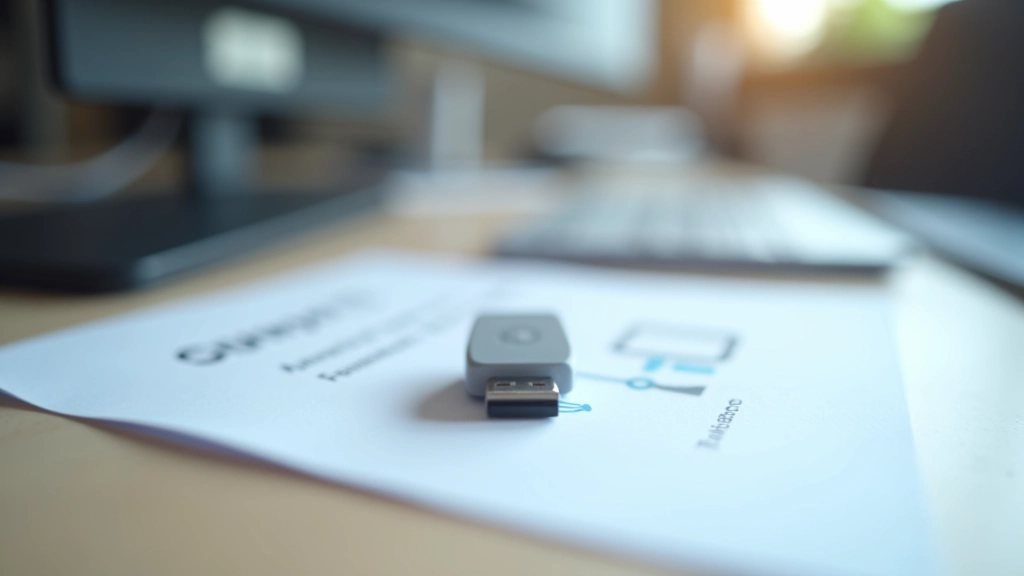
Passo 4: Preparar uma Pen USB de Instalação
Precisa de uma pen USB com pelo menos 8 GB de espaço para criar uma unidade de instalação do Windows. Pode descarregar a ferramenta de criação do Windows directamente do site da Microsoft — é gratuita.
Certifique-se de que a pen é rápida. Uma USB 3.0 transfere ficheiros a cerca de 100-300 MB/s. Isto demora 20-30 minutos para preparar tudo.
Guarde também um código de produto do Windows ou a sua conta Microsoft num local seguro. Vai precisar disto para ativar o sistema após a instalação.
Passo 5: Fazer Anotações de Configurações Importantes
Tem alguma coisa personalizada no seu computador? Passwords WiFi guardadas, e-mails configurados, aplicações especializadas? Agora é a altura para fazer anotações.
Crie um documento simples em Word ou Google Docs com informações como: nomes de rede WiFi + passwords (criptografadas), endereços de e-mail + passwords (use um gestor de passwords como LastPass), e uma lista das aplicações que precisa reinstalar.
Guarde este documento na nuvem ou numa pen USB segura. Não a guarde no disco que vai formatar!

Lista de Verificação Completa
Antes de clicar nesse botão de reinstalação, marque tudo isto:
Pronto? Agora Sim, Está Preparado
Se seguiu todos estes passos, parabéns — está mais bem preparado do que 95% das pessoas que tentam reinstalar o Windows. Não vai perder ficheiros, os seus drivers vão estar à mão, e sabe exactamente como voltar atrás se algo correr mal.
A reinstalação propriamente dita? Essa é a parte fácil. São apenas 30-40 minutos de instalação automática e alguns cliques. O trabalho real é este que você acabou de fazer.
Se tem perguntas ou quer saber mais sobre pontos de restauro, preservação de dados, ou como configurar o sistema após a instalação, temos guias completos para tudo isto. Boa sorte!
Artigos Relacionados