Configuração Pós-Instalação: Primeiros Passos
Tudo o que precisa saber para configurar o seu sistema logo após a instalação, desde drivers até segurança essencial


Por Que a Configuração Inicial É Crítica
Acabou de instalar o seu sistema operativo. Ótimo! Mas agora vem a parte importante. Os primeiros passos depois da instalação vão determinar a estabilidade, segurança e desempenho do seu computador durante os próximos meses. Não é complicado — é apenas uma série de passos lógicos que precisam ser feitos pela ordem certa.
A maioria das pessoas salta estas etapas e depois fica com problemas: drivers desatualizados, sistema lento, segurança fraca. Neste guia, vamos passar pelos pontos essenciais que todo o utilizador deve fazer. Vamos ser diretos — sem enrolação, apenas o que realmente importa.
O Que Vai Aprender
- Instalar drivers essenciais
- Configurar atualizações automáticas
- Ativar firewall e proteção antivírus
- Otimizar desempenho inicial
- Configurar cópias de segurança
1. Instalar Drivers — O Primeiro Passo Obrigatório
Drivers são programas que permitem ao sistema operativo comunicar com o vosso hardware — placa gráfica, som, rede, e outros componentes. Sem drivers atualizados, o vosso computador pode ficar lento ou nem conseguir conectar à internet direito.
Começe pelo driver de rede. É a primeira coisa que precisa — sem ele, não consegue descarregar nada. Procure o modelo exato do vosso computador (se é portátil) ou da vossa motherboard (se é desktop) e descarregue o driver de rede do fabricante. Depois de reinstalar esse driver, conseguirá aceder à internet normalmente.
Depois, atualize os drivers da placa gráfica. Se tem NVIDIA, descarregue do site da NVIDIA. Se tem AMD, do site da AMD. Se tem Intel (integrada), o driver já vem muitas vezes com o Windows, mas vale a pena verificar. Os drivers da placa gráfica são importantes para jogos e tarefas pesadas, mas também afetam o desempenho geral do sistema.
Nota Importante
Este guia é informativo e educacional. As instruções refletem práticas comuns de configuração de sistemas. Cada computador é diferente — se tem dúvidas sobre drivers específicos ou hardware do seu sistema, consulte a documentação do fabricante ou um técnico qualificado. Nós recomendamos fazer cópias de segurança antes de qualquer alteração importante ao sistema.
2. Atualizações do Sistema — Faça Isto Agora
Logo que o sistema esteja instalado e tenha drivers, vá a Definições Sistema Sobre Verificar atualizações. O Windows vai procurar atualizações de segurança e melhorias. Deixe-o fazer isso — pode levar 20 a 30 minutos, mas é essencial. Estas atualizações fecham falhas de segurança que existem no sistema base.
Depois de instalar as atualizações, o computador pode pedir para reiniciar. Deixe reiniciar. Quando voltar a ligar, pode haver mais atualizações — deixe fazer todas. Alguns utilizadores desativam atualizações automáticas para evitar reinícios, mas isso é uma má ideia. É melhor deixar o sistema atualizar-se sozinho durante a noite ou fim de semana.
3. Segurança — Proteção Básica que Funciona
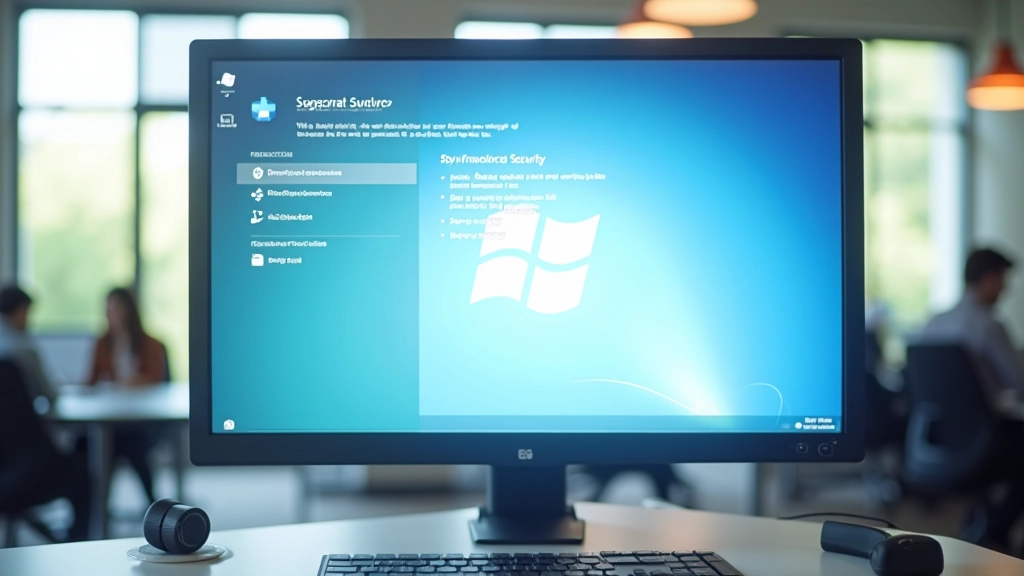
O Windows vem com Defender (antivírus integrado) e Firewall ativados por padrão. Isso é bom — já tem proteção básica. Mas confirme que estão realmente ativos. Vá a Definições Privacidade e Segurança Segurança do Windows e abra. Vá a Proteção contra Vírus e Ameaças. Se vir “Sem problemas detetados”, está tudo bem.
Se quer proteção extra, pode instalar um antivírus de terceiros — mas cuidado: não coloque dois antivírus a funcionar em simultâneo. Causam conflitos. Escolha um: Defender (que já tem), Avast, AVG, ou Bitdefender. Escolha um e pronto. Não precisa de mais do que isso para utilização normal.
Ative também a Proteção contra Exploração do Windows. Esta opção está em Definições Privacidade e Segurança Segurança do Windows Proteção contra Aplicações e Navegador. Deixe-a ligada — ela bloqueia programas suspeitos que tentam fazer coisas estranhas.
4. Cópias de Segurança — Proteção Contra o Pior
Agora que tem um sistema novo, é o melhor momento para configurar cópias de segurança automáticas. Se algo correr mal — malware, corrupção de ficheiros, falha de disco — vai ter uma cópia segura do seu sistema para recuperar.
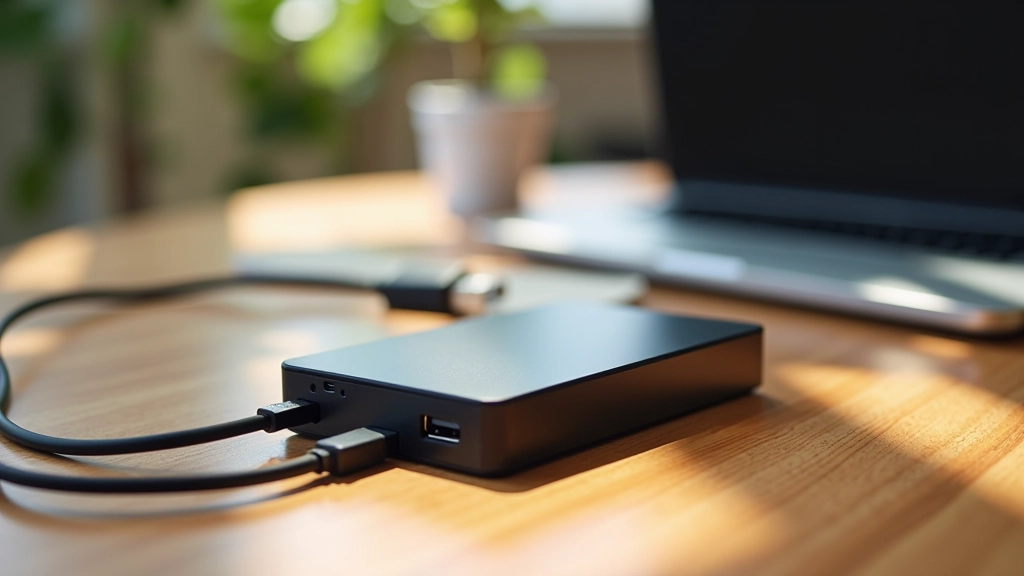
O Windows tem Histórico de Ficheiros integrado. Ligue um disco externo e vá a Definições Sistema Armazenamento Cópia de Segurança. Ative “Cópia de Segurança com Histórico de Ficheiros” e escolha o disco externo. O Windows vai fazer cópias automáticas a cada hora. Depois de 24 horas, terá uma cópia completa do seu sistema.
Se quer algo mais robusto, use Cópia de Segurança do Windows (mais completo) ou ferramentas de terceiros como Macrium Reflect. Mas para a maioria, o Histórico de Ficheiros é suficiente. O importante é: configure-o agora, enquanto o sistema está limpo e novo.
5. Otimização Básica de Desempenho
Depois de ter drivers, atualizações e segurança, vamos melhorar o desempenho. A maioria dos problemas de velocidade vem de programas que se iniciam automaticamente. Vá a Definições Aplicações Startup. Procure aplicações que não precisa que iniciem com o computador — Spotify, Discord, etc. — e desative-as. Deixe apenas drivers e ferramentas do sistema.
Depois, ative a Limpeza de Armazenamento. Vá a Definições Sistema Armazenamento Limpeza de Armazenamento. O Windows vai limpar ficheiros temporários e de cache automaticamente. Pode programar para fazer isto semanalmente.
Última coisa: desative efeitos visuais desnecessários se tem um computador mais antigo. Vá a Definições Sistema Sobre Definições de Desempenho Avançado. Se vir um computador lento, desative “Animar Janelas ao Minimizar e Maximizar” e “Mostrar Sombras de Janelas”. Não faz diferença visual, mas liberta recursos.
Lista de Verificação Rápida
Pronto para terminar a configuração? Use esta lista para confirmar que fez tudo:
Drivers Instalados
Driver de rede, placa gráfica, som, e qualquer outro hardware específico do seu computador
Atualizações Completas
Todas as atualizações de segurança e patches do Windows instalados e reiniciados se necessário
Segurança Ativa
Defender e Firewall ligados e confirmados como operacionais no painel de Segurança
Cópias de Segurança Configuradas
Histórico de Ficheiros ou ferramenta de backup ativa, com disco externo ligado
Desempenho Otimizado
Aplicações de startup desativadas, limpeza de armazenamento configurada, sistema responsivo
Está Tudo Pronto
Completou os passos? Parabéns — agora tem um sistema configurado corretamente. Drivers atualizados, segurança ativa, cópias de segurança configuradas, e desempenho otimizado. Isto vai evitar 90% dos problemas que as pessoas encontram semanas ou meses depois da instalação.
Daqui em diante, o sistema precisa apenas de manutenção básica: deixar as atualizações correr, manter o antivírus ativo, e fazer cópias de segurança regularmente. Se fizer isto, o vosso computador vai manter-se rápido e seguro durante muito tempo.
Artigos Relacionados